Dossiers
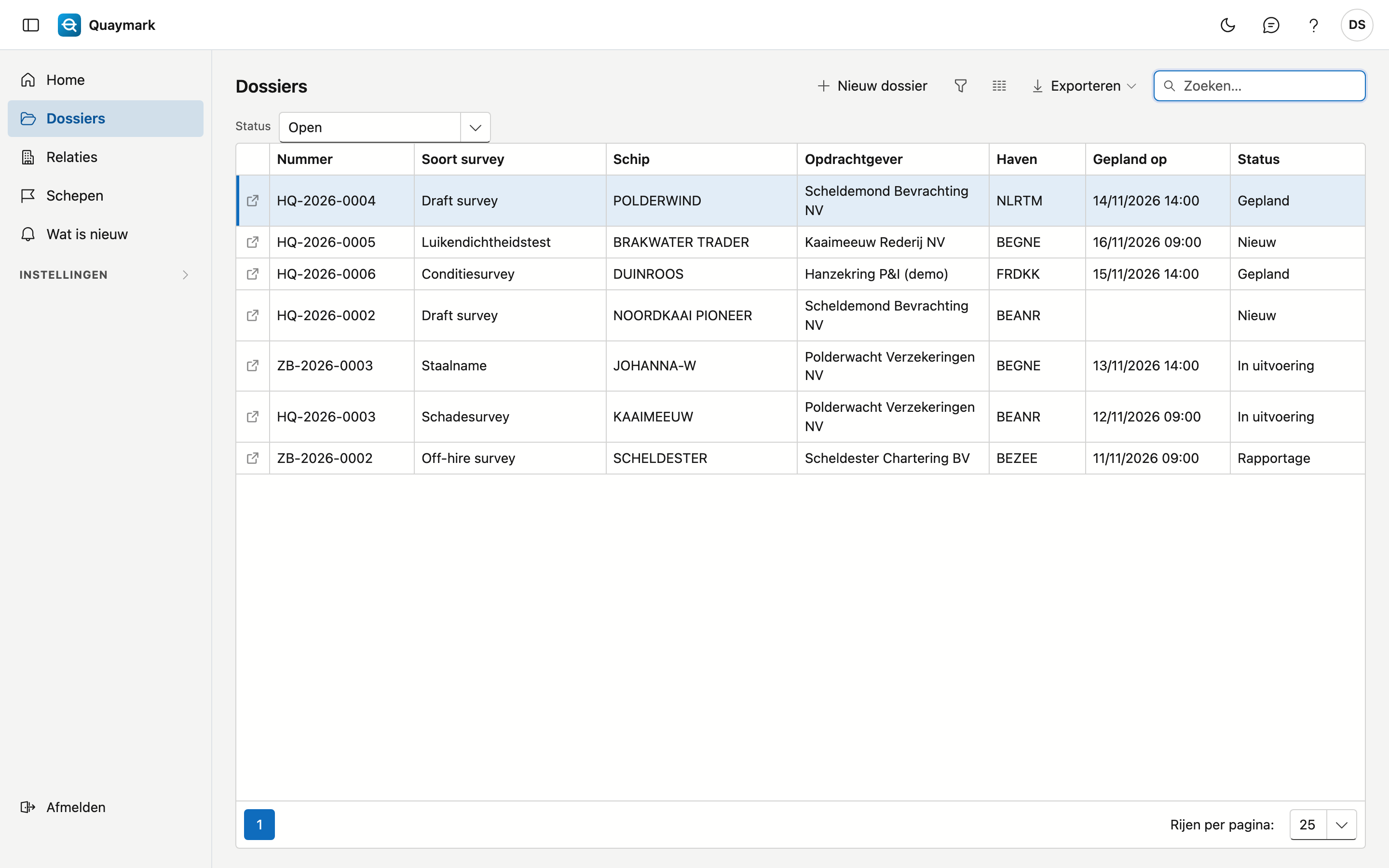
De werklijst van het bureau: één rij per opdracht.
Het scherm openen
Klik in het menu links op Dossiers.
De lijst
- De keuze Status boven de lijst toont standaard de open dossiers. Kies Alle om ook afgesloten en geannuleerde dossiers te zien, of één status.
- Het zoekvak zoekt in alle kolommen: nummer, soort survey, schip, opdrachtgever, haven, planning en status.
- Dubbelklik op een rij om het dossier te openen; met het pijltje vooraan de rij opent het in een nieuw tabblad. Nieuw dossier maakt er een aan.
- Met de exportknop haalt u de lijst op als bestand.
Dossier
Eén opdracht: wat er gevraagd is, waar en wanneer, en wat de surveyor ter plaatse vaststelt.
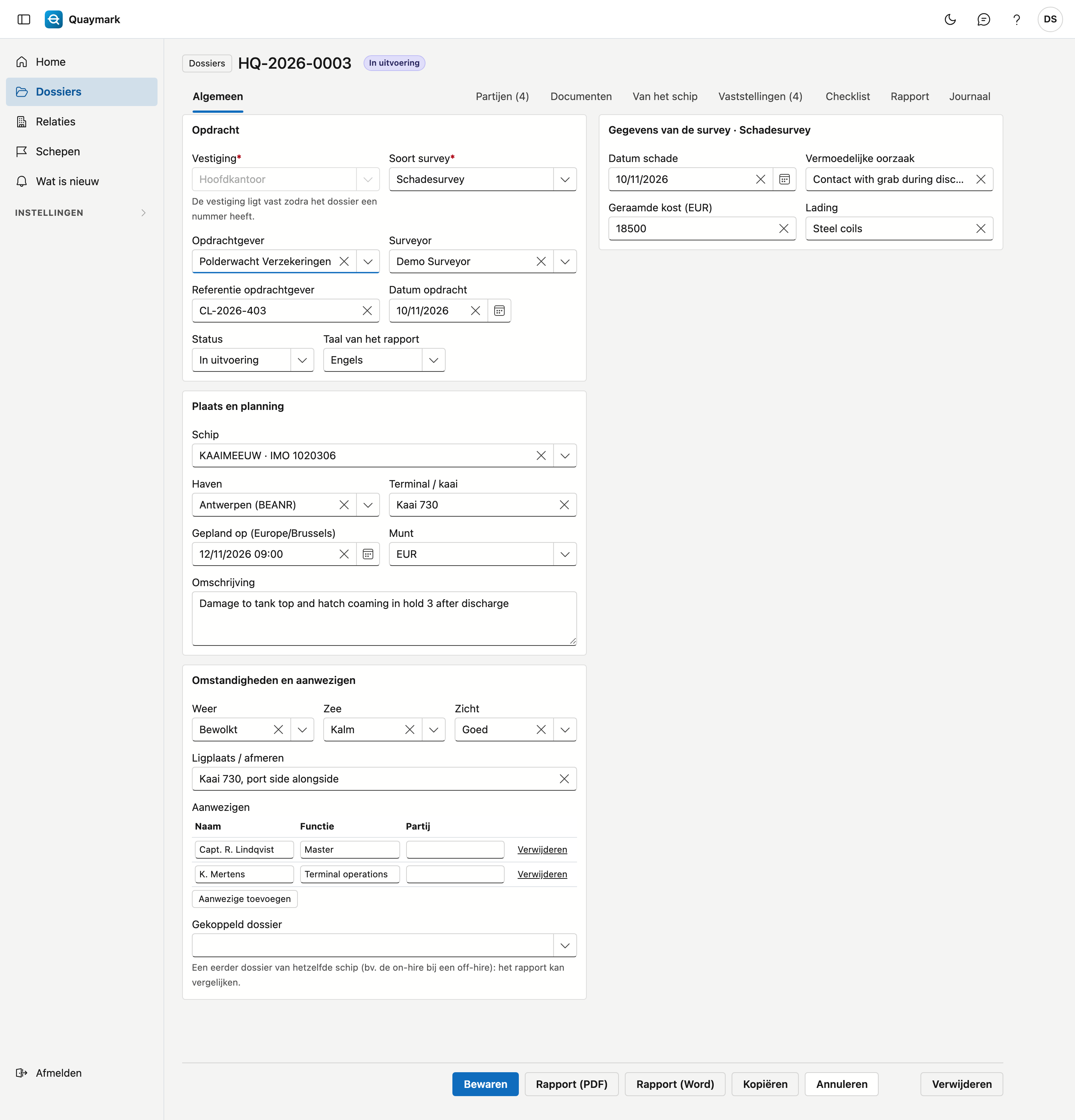
- Opdracht: vestiging, soort survey, opdrachtgever, surveyor, referentie, datum, status en de taal van het rapport. Het dossiernummer (vestigingscode, jaar, volgnummer) wordt toegekend bij het eerste bewaren; daarna ligt de vestiging vast.
- Plaats en planning: schip, haven, terminal of kaai, het geplande moment (in de tijdzone van de vestiging), munt en omschrijving.
- Omstandigheden en aanwezigen: weer, zee, zicht, ligplaats en wie er bij de survey aanwezig was. Gekoppeld dossier verwijst naar een eerder dossier van hetzelfde schip, bijvoorbeeld de on-hire bij een off-hire.
- Gegevens van de survey: de velden die bij het gekozen soort survey horen. Een verplicht veld moet ingevuld zijn vanaf de status Rapportage. Kiest u een ander soort survey, dan gaan bij het bewaren de waarden verloren van velden die het nieuwe soort niet kent.
Een bewaard dossier heeft tabbladen: Partijen (relaties met hun rol en referentie), Documenten (in mappen), Van het schip (de documenten van het schip, alleen lezen), Vaststellingen, Checklist en het journaal met notities, taken, bijlagen en historiek.
Vaststellingen
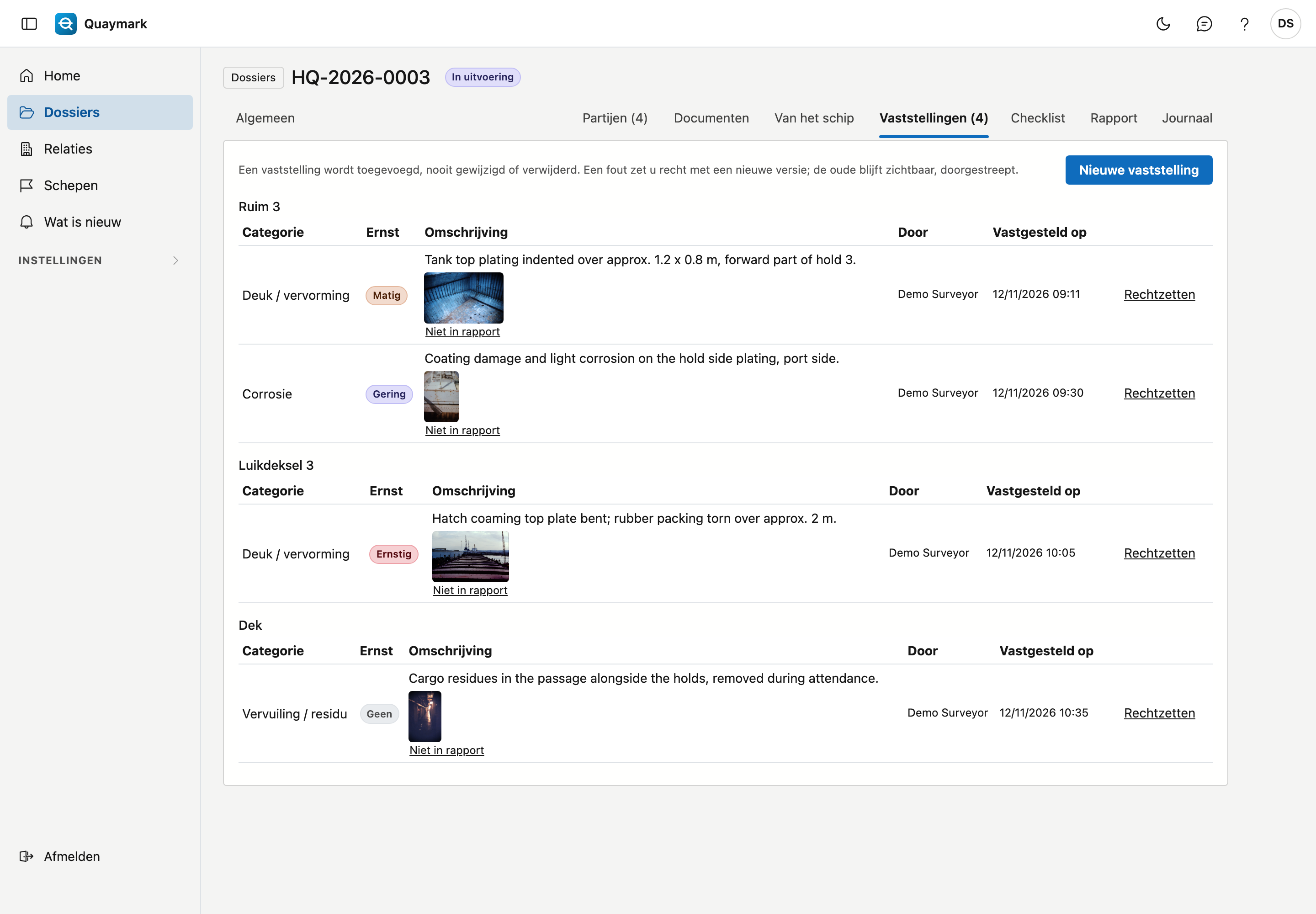
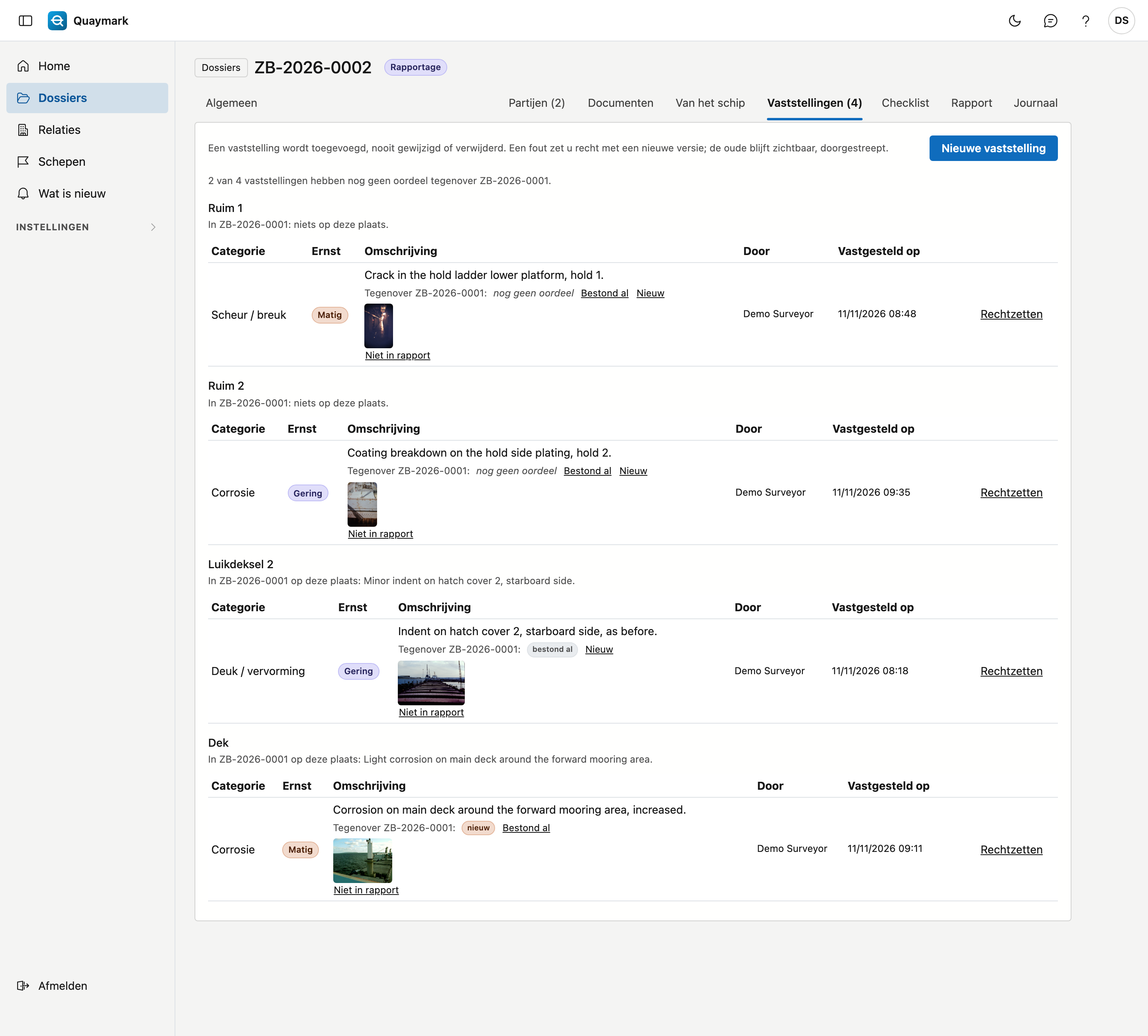
Een vaststelling wordt toegevoegd, nooit gewijzigd of verwijderd. Een fout zet u recht met Rechtzetten en een reden: de oude versie blijft doorgestreept staan. Een foto toont bij aanwijzen het tijdstip, de GPS-positie en de vingerafdruk (SHA-256) die het toestel bij de opname vastlegde.
Foto's in het rapport
Niet in rapport onder een foto laat die foto weg uit de fotobijlage van het rapport, met een reden. De foto blijft bewaard als bewijs; Weer in rapport zet ze terug. De foto's krijgen in het rapport een doorlopend nummer, en de tabel met vaststellingen noemt die nummers.
Checklist
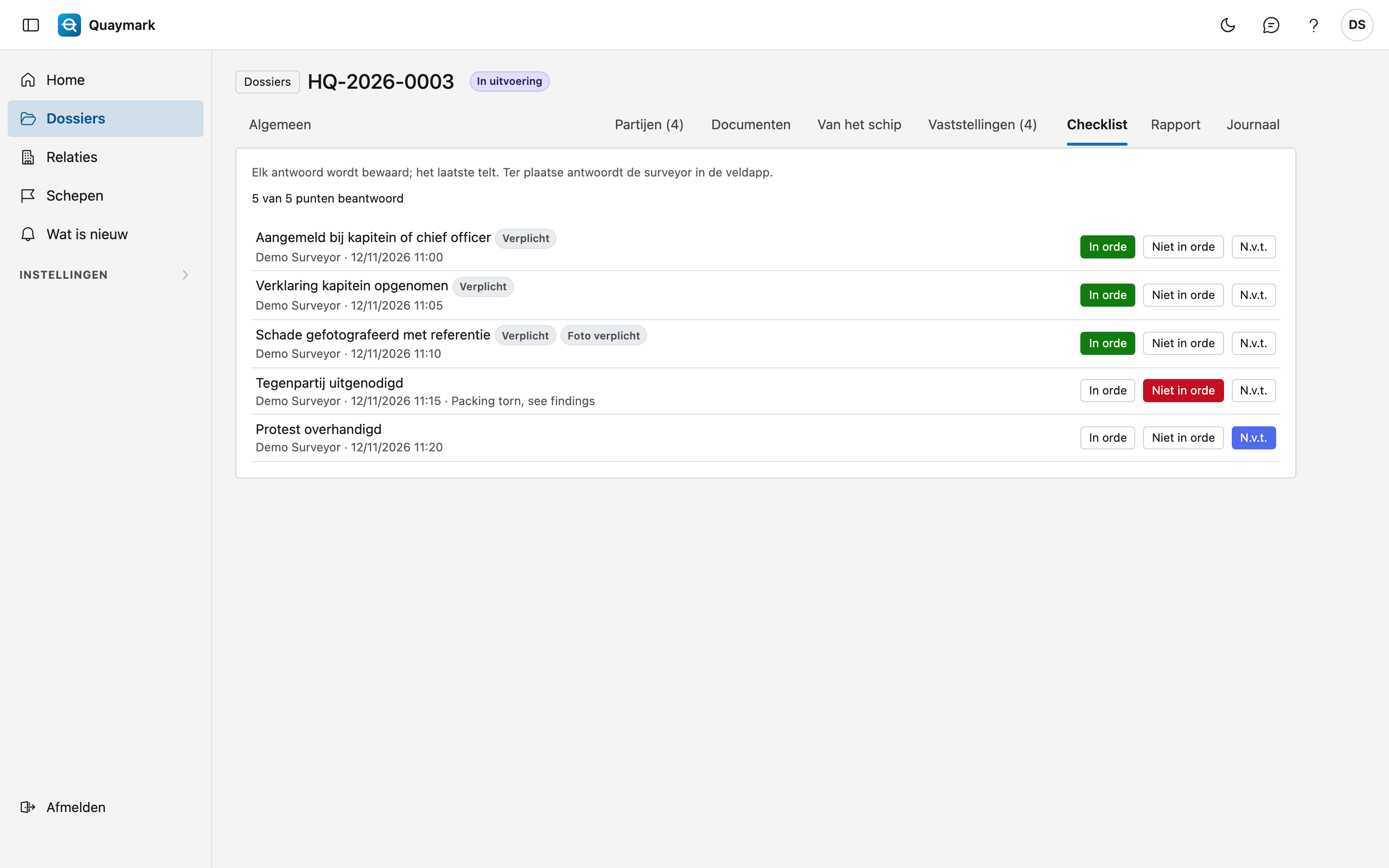
De checklist toont per punt het laatste antwoord (in orde, niet in orde, n.v.t.), van wie en wanneer. Elk antwoord blijft bewaard onder Vorige antwoorden. Niet in orde stelt een vaststelling voor. Ter plaatse antwoordt de surveyor in de veldapp.
Rapport
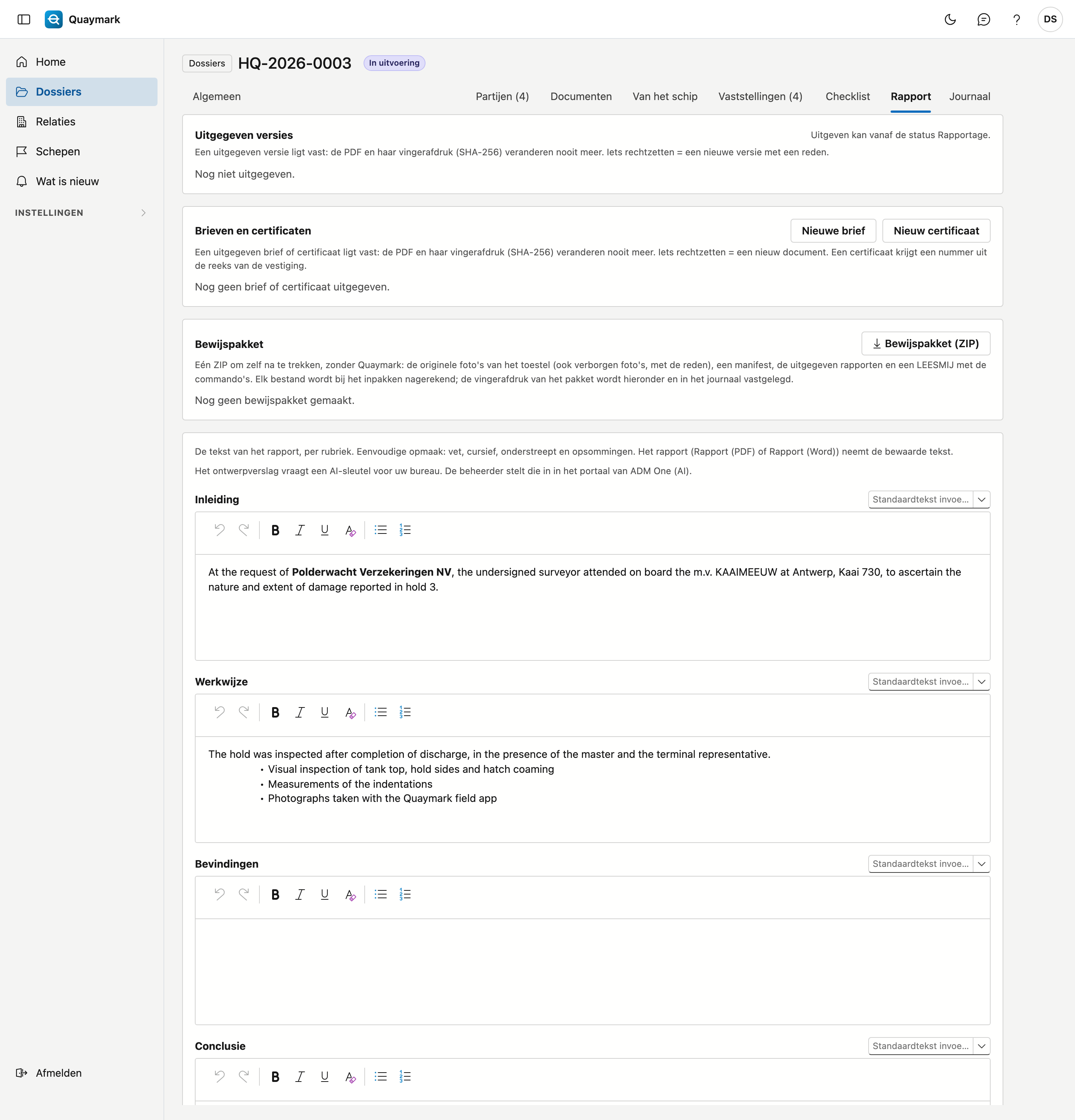
Op het tabblad Rapport schrijft u de tekst van het rapport per rubriek, met eenvoudige opmaak, en voegt u standaardteksten van het bureau in. Rubrieken bewaren bewaart ze. Toont het rapportsjabloon een rubriek niet, dan zegt het tabblad dat.
Rapport uitgeven en verzenden
Rapport uitgeven (tabblad Rapport, vanaf de status Rapportage) legt het rapport vast als versie 1, met zijn vingerafdruk (SHA-256): het verandert daarna nooit meer. Iets rechtzetten = Nieuwe versie uitgeven, met een reden. Verzenden stuurt een uitgegeven versie als PDF naar de opdrachtgever; de mail komt in het journaal. Bewaar eerst de rubrieken: een versie neemt enkel bewaarde tekst.
Ontwerp voorstellen
Ontwerp voorstellen (tabblad Rapport) laat de AI per rubriek een voorstel schrijven uit de gegevens van het dossier: vaststellingen, checklist, velden en omstandigheden. Foto's en uw eigen tekst gaan niet mee. Elk voorstel staat onder zijn rubriek; u kiest Overnemen, Achteraan toevoegen of Negeren, en bewaart daarna zoals altijd. Het loopt op de AI-sleutel van uw bureau en enkel als de beheerder het in het portaal van ADM One toestaat.
Vergelijking met een vorig dossier
Is het dossier gekoppeld aan een vorig dossier (bv. de on-hire bij een off-hire), dan toont het tabblad Vaststellingen per plaats wat dat dossier er vaststelde. Geef per vaststelling uw oordeel: Bestond al of Nieuw. Het rapport toont de vergelijking per plaats aan boord, met de fotonummers en uw oordeel; zonder oordeel staat er geen woord bij.
Brieven en certificaten
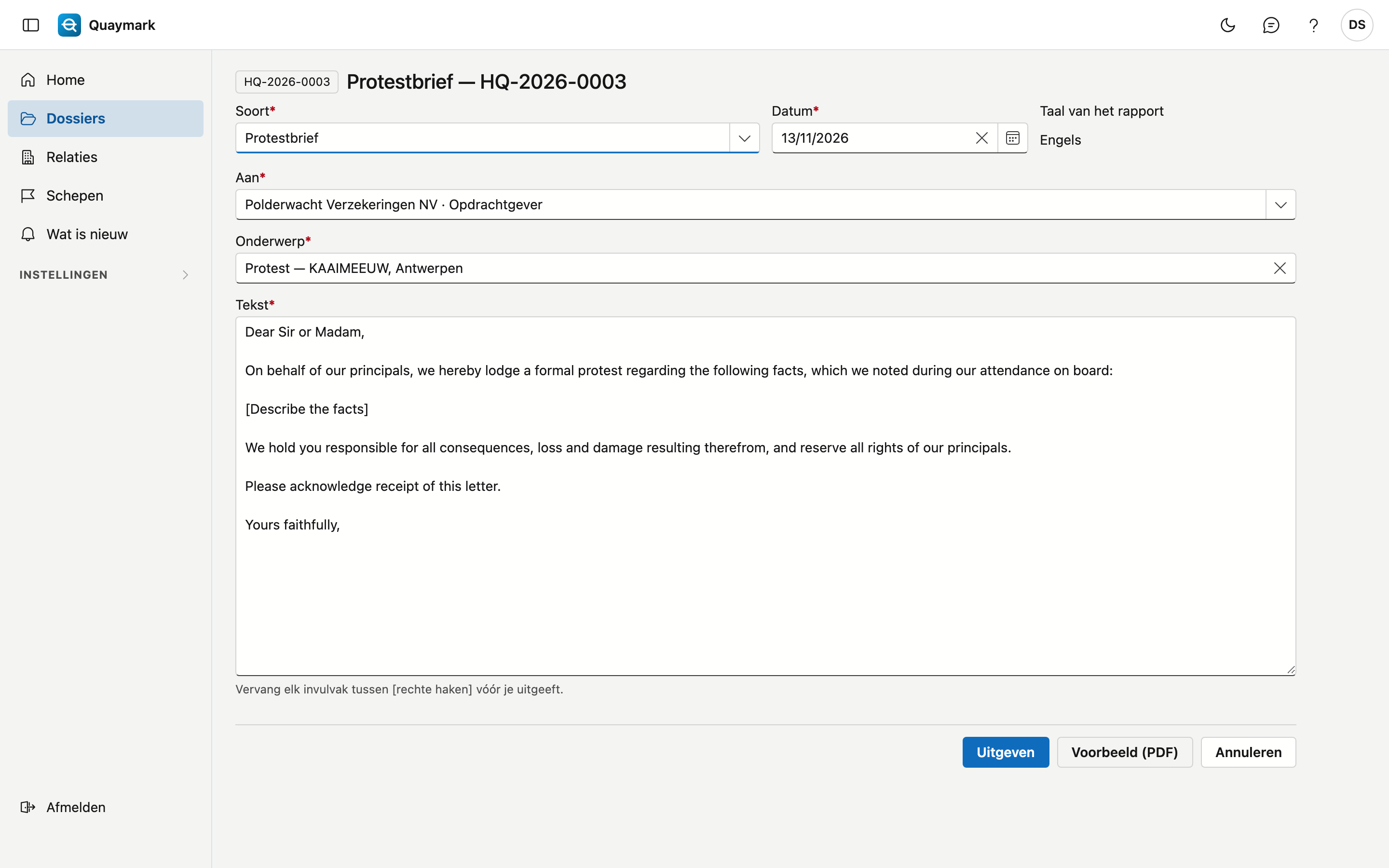
Nieuwe brief en Nieuw certificaat (tabblad Rapport) maken een standaardbrief of certificaat in de taal van het dossier. Voorbeeld (PDF) toont het eerst; Uitgeven legt het vast met zijn vingerafdruk. Een certificaat krijgt dan een nummer uit de reeks van de vestiging (C-HQ-2026-0001). Vervang in een brief elk invulvak tussen [rechte haken]: anders kan uitgeven niet.
Bewijspakket
Bewijspakket (ZIP) geeft één ZIP om zonder Quaymark na te trekken: de originele foto's van het toestel (ook verborgen foto's, met de reden), een manifest, de uitgegeven rapporten en een LEESMIJ met de commando's (shasum, certutil). Elk bestand wordt bij het inpakken nagerekend; klopt er één niet meer, dan komt er geen pakket. De vingerafdruk van het pakket staat daarna op het tabblad en in het journaal.
Rapport als voorbeeld
Rapport (PDF) en Rapport (Word) maken het rapport uit de bewaarde gegevens, met het rapportsjabloon van deze soort survey (anders het algemene) en in de taal van het rapport. Het is een voorbeeld: er wordt niets bewaard of verzonden. Bewaar eerst, anders staan uw laatste wijzigingen er niet in.
Kopiëren
Kopiëren maakt een nieuw dossier met dezelfde opdracht (schip, opdrachtgever, soort, haven), zonder vaststellingen, antwoorden en gegevens van de survey, en koppelt het aan dit dossier.
Verwijderen
Verwijderen verplaatst het dossier naar de prullenbak.