Dossiers
La liste de travail du bureau : une ligne par mission.
Ouvrir l'écran
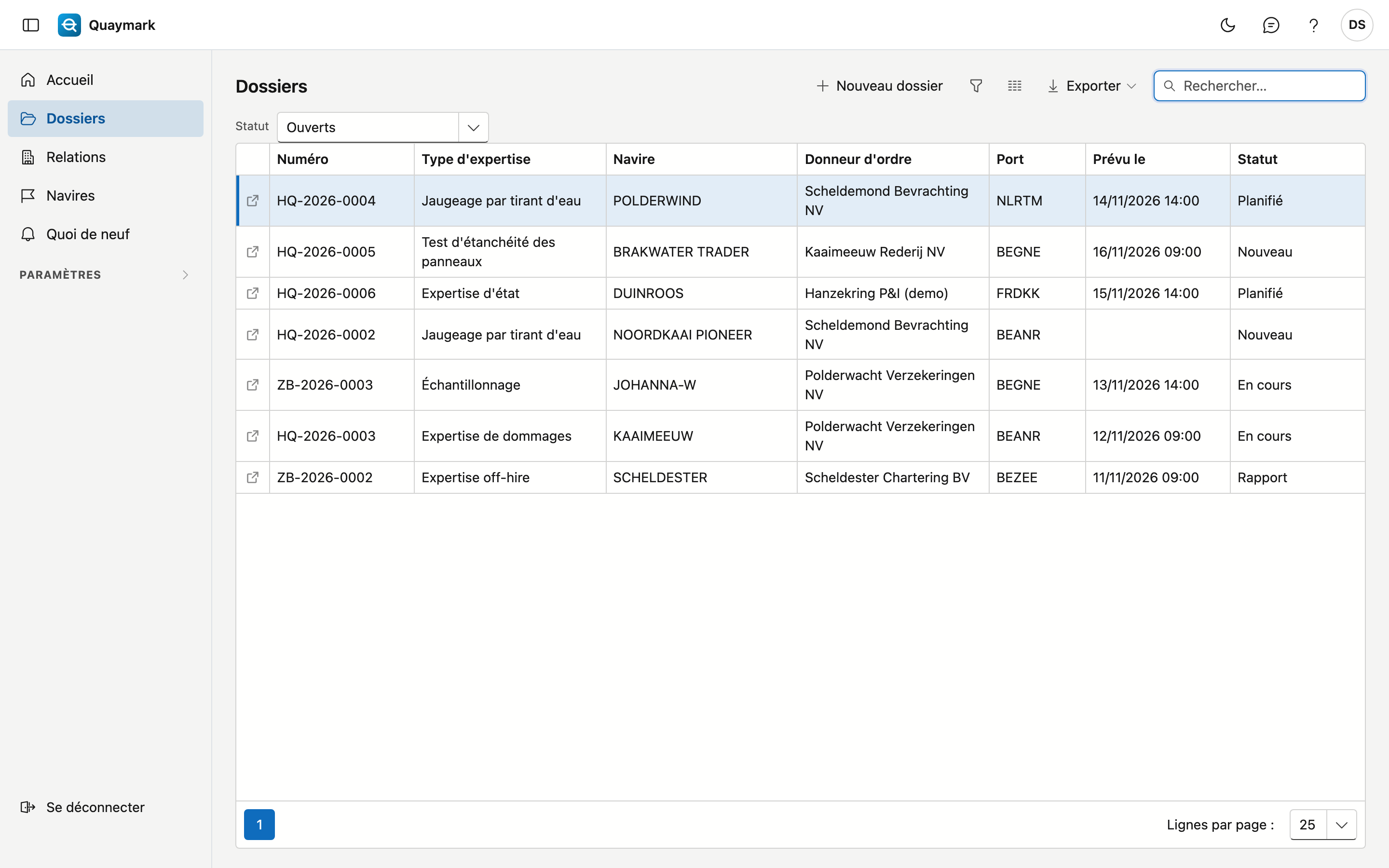
Dans le menu de gauche, cliquez sur Dossiers.
La liste
- Le choix Statut au-dessus de la liste affiche par défaut les dossiers ouverts. Choisissez Tous pour voir aussi les dossiers clôturés et annulés, ou un seul statut.
- Le champ de recherche cherche dans toutes les colonnes : numéro, type d'expertise, navire, donneur d'ordre, port, planning et statut.
- Double-cliquez sur une ligne pour ouvrir le dossier ; la flèche en début de ligne l'ouvre dans un nouvel onglet. Nouveau dossier en crée un.
- Le bouton d'export télécharge la liste sous forme de fichier.
Dossier
Une mission : ce qui est demandé, où et quand, et ce que l'expert constate sur place.
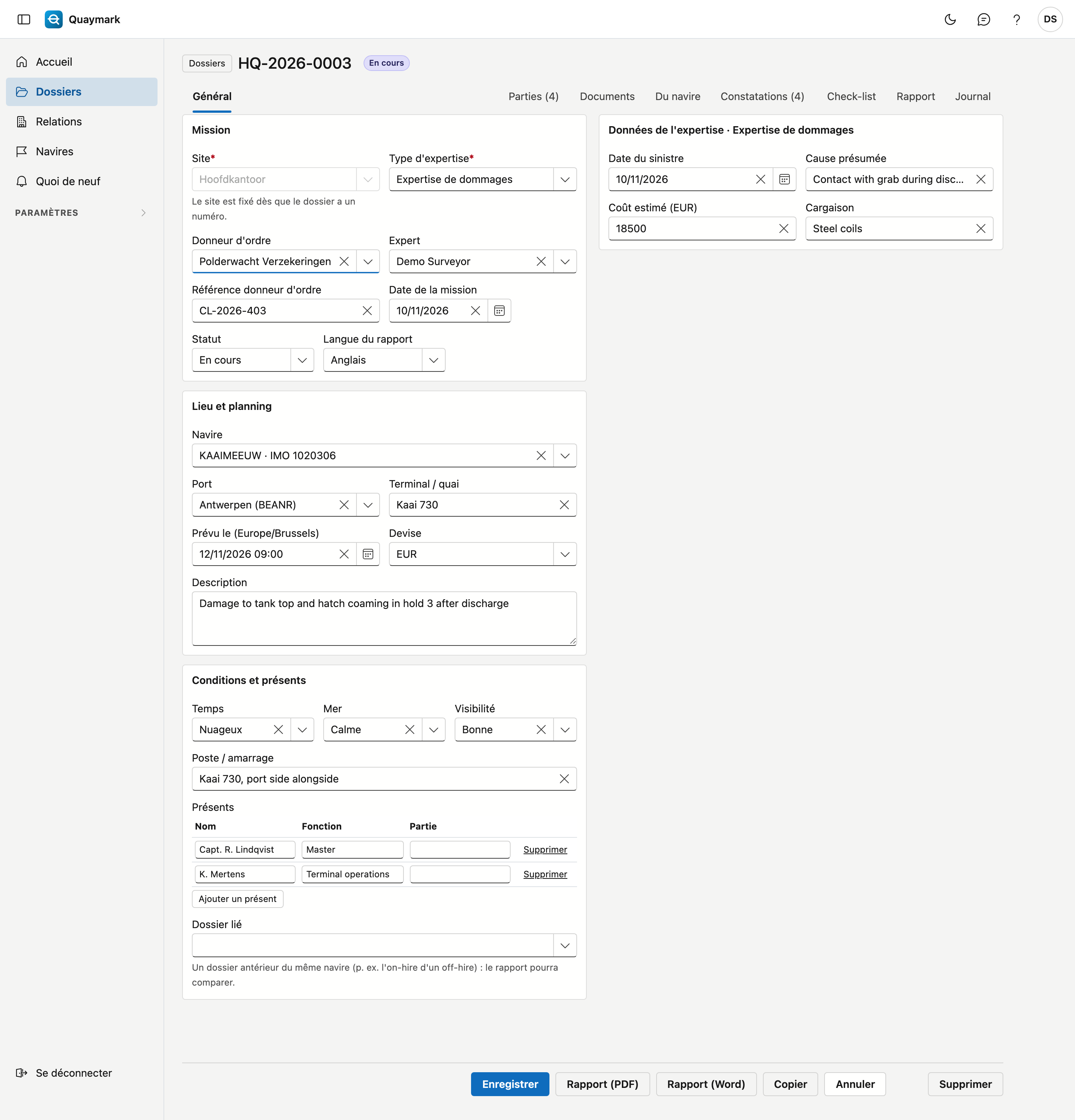
- Mission : site, type d'expertise, donneur d'ordre, expert, référence, date, statut et langue du rapport. Le numéro de dossier (code du site, année, numéro d'ordre) est attribué au premier enregistrement ; le site est ensuite fixé.
- Lieu et planning : navire, port, terminal ou quai, le moment prévu (dans le fuseau horaire du site), devise et description.
- Conditions et présents : temps, mer, visibilité, poste d'amarrage et les personnes présentes lors de l'expertise. Dossier lié renvoie à un dossier antérieur du même navire, par exemple l'on-hire d'un off-hire.
- Données de l'expertise : les champs propres au type d'expertise choisi. Un champ obligatoire doit être rempli à partir du statut Rapport. Si vous choisissez un autre type, les valeurs des champs inconnus du nouveau type sont perdues à l'enregistrement.
Un dossier enregistré a des onglets : Parties (relations avec leur rôle et leur référence), Documents (en répertoires), Du navire (les documents du navire, en lecture seule), Constatations, Check-list et le journal avec notes, tâches, pièces jointes et historique.
Constatations
Une constatation est ajoutée, jamais modifiée ni supprimée. Une erreur se corrige avec Rectifier et un motif : l'ancienne version reste visible, barrée. Au survol, une photo affiche l'heure, la position GPS et l'empreinte (SHA-256) enregistrées par l'appareil lors de la prise de vue.
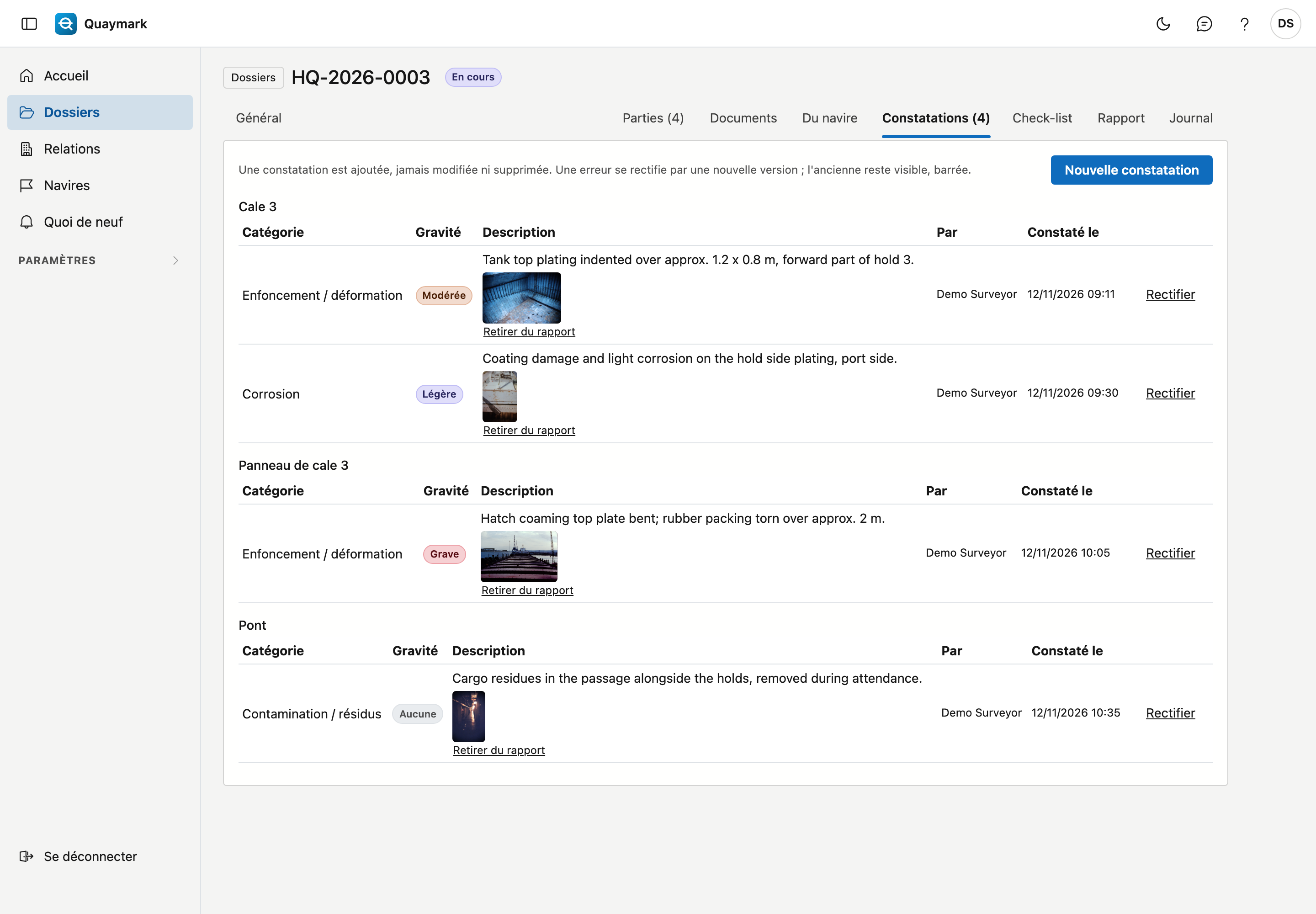
Photos dans le rapport
Retirer du rapport sous une photo l'écarte de l'annexe photographique du rapport, avec un motif. La photo reste conservée comme preuve ; Remettre dans le rapport la rétablit. Les photos reçoivent un numéro continu dans le rapport, et le tableau des constatations cite ces numéros.
Check-list
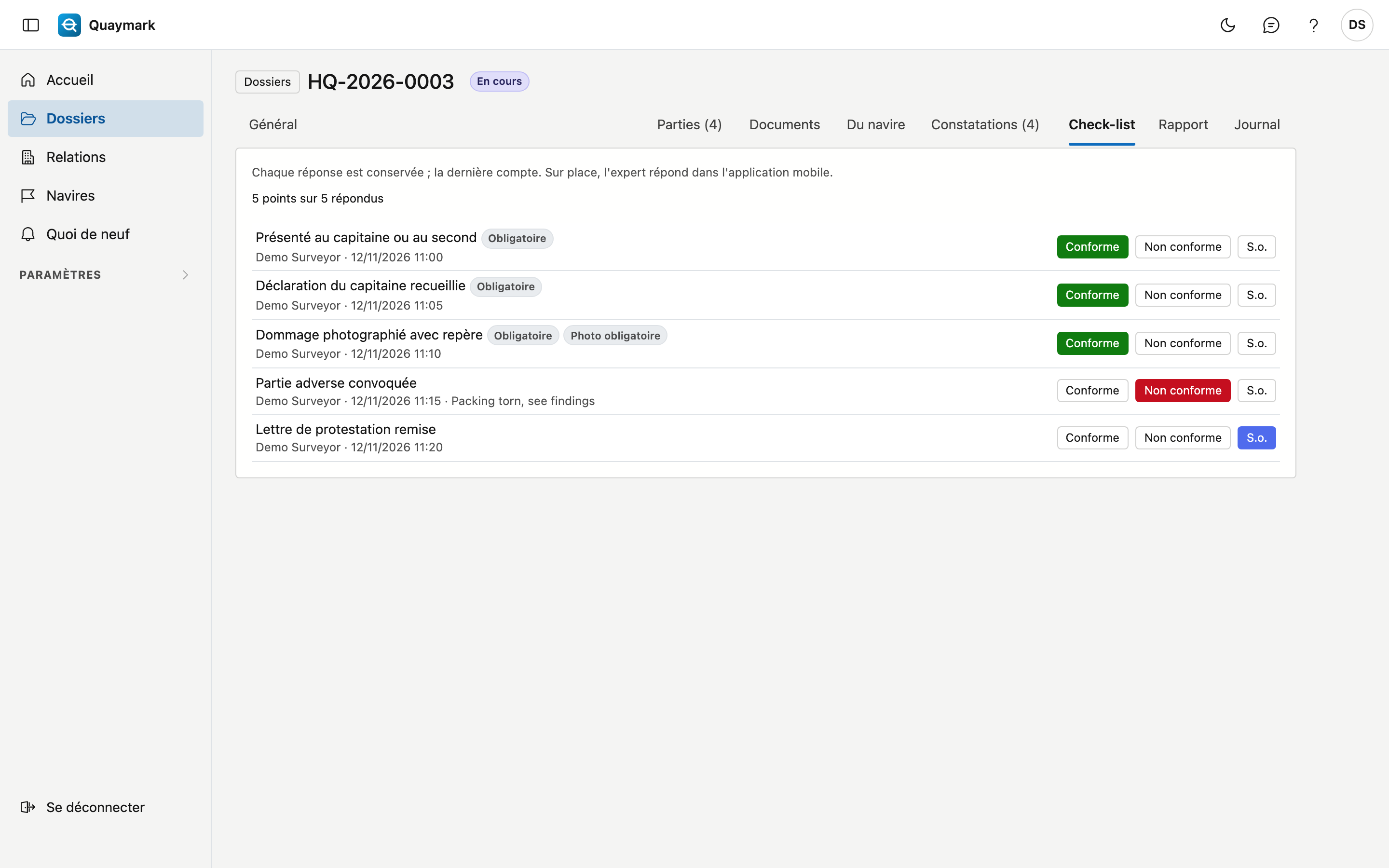
La check-list affiche pour chaque point la dernière réponse (conforme, non conforme, s.o.), par qui et quand. Chaque réponse reste conservée sous Réponses précédentes. Non conforme propose une constatation. Sur place, l'expert répond dans l'application mobile.
Rapport
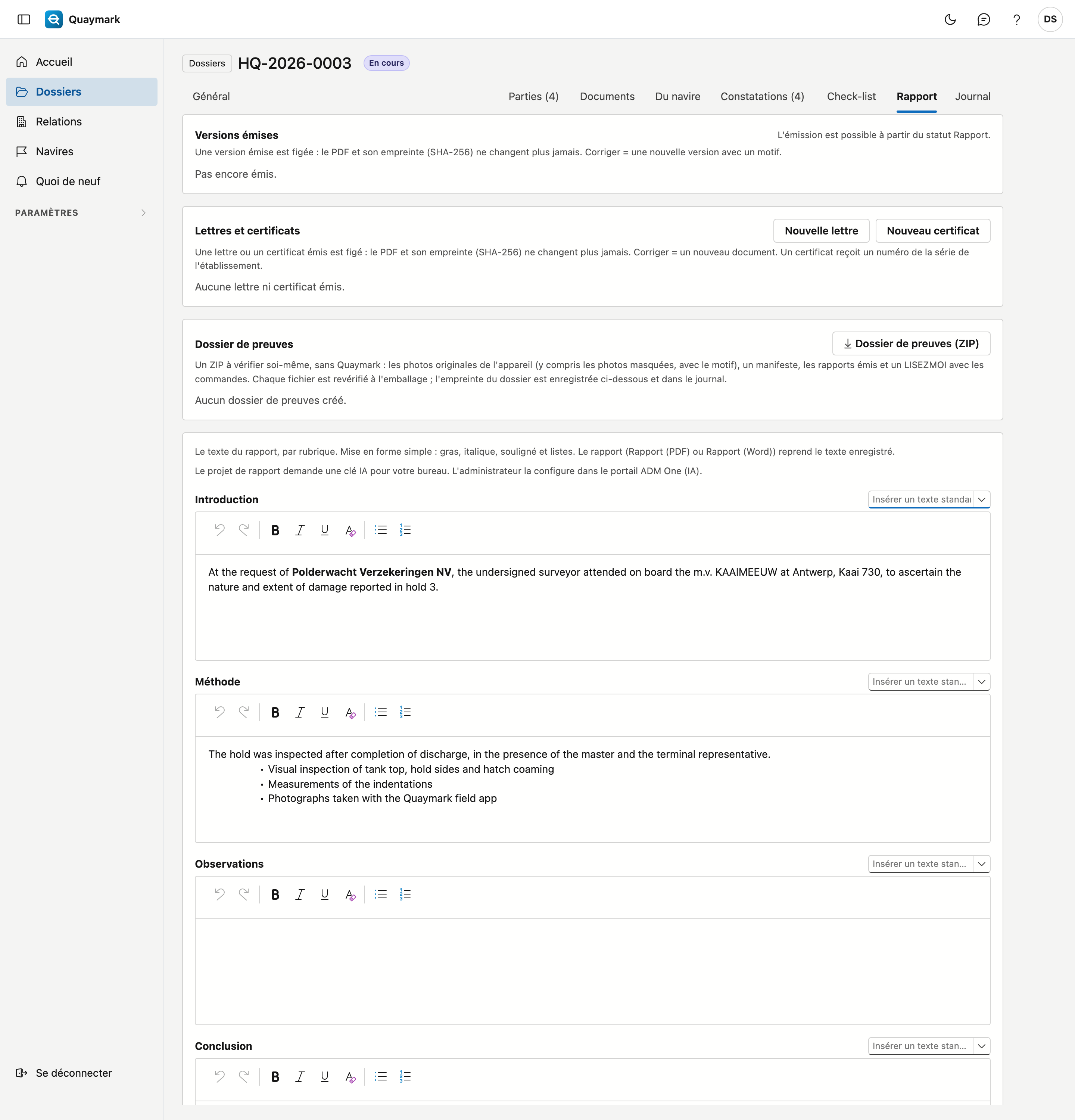
Dans l'onglet Rapport, vous rédigez le texte du rapport par rubrique, avec une mise en forme simple, et insérez les textes standard du bureau. Enregistrer les rubriques les enregistre. Si le modèle de rapport n'affiche pas une rubrique, l'onglet le signale.
Émettre et envoyer le rapport
Émettre le rapport (onglet Rapport, à partir du statut Rapport) fige le rapport comme version 1, avec son empreinte (SHA-256) : il ne change plus jamais. Corriger = Émettre une nouvelle version, avec un motif. Envoyer envoie une version émise en PDF au donneur d'ordre ; le mail est conservé dans le journal. Enregistrez d'abord les rubriques : une version ne reprend que le texte enregistré.
Proposer un projet
Proposer un projet (onglet Rapport) fait rédiger par l'IA une proposition par rubrique à partir des données du dossier : constatations, check-list, champs et circonstances. Les photos et votre propre texte ne sont pas transmis. Chaque proposition figure sous sa rubrique ; vous choisissez Reprendre, Ajouter à la fin ou Ignorer, puis vous enregistrez comme d'habitude. Cela utilise la clé IA de votre bureau et seulement si l'administrateur l'autorise dans le portail ADM One.
Comparaison avec un dossier précédent
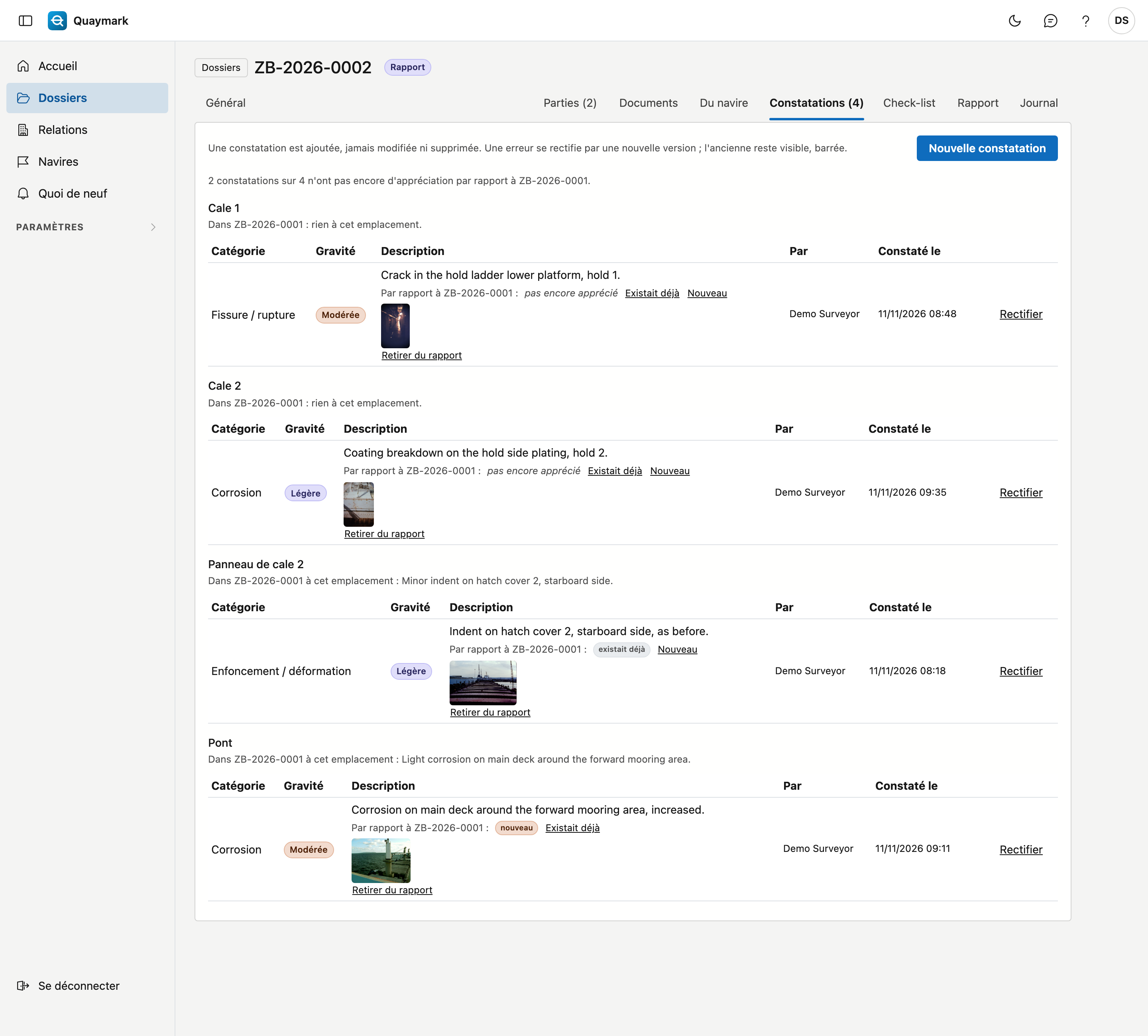
Si le dossier est lié à un dossier précédent (p. ex. l'on-hire d'un off-hire), l'onglet Constatations montre par emplacement ce que ce dossier y a constaté. Donnez votre appréciation par constatation : Existait déjà ou Nouveau. Le rapport montre la comparaison par emplacement à bord, avec les numéros de photo et votre appréciation ; sans appréciation, rien n'est ajouté.
Lettres et certificats
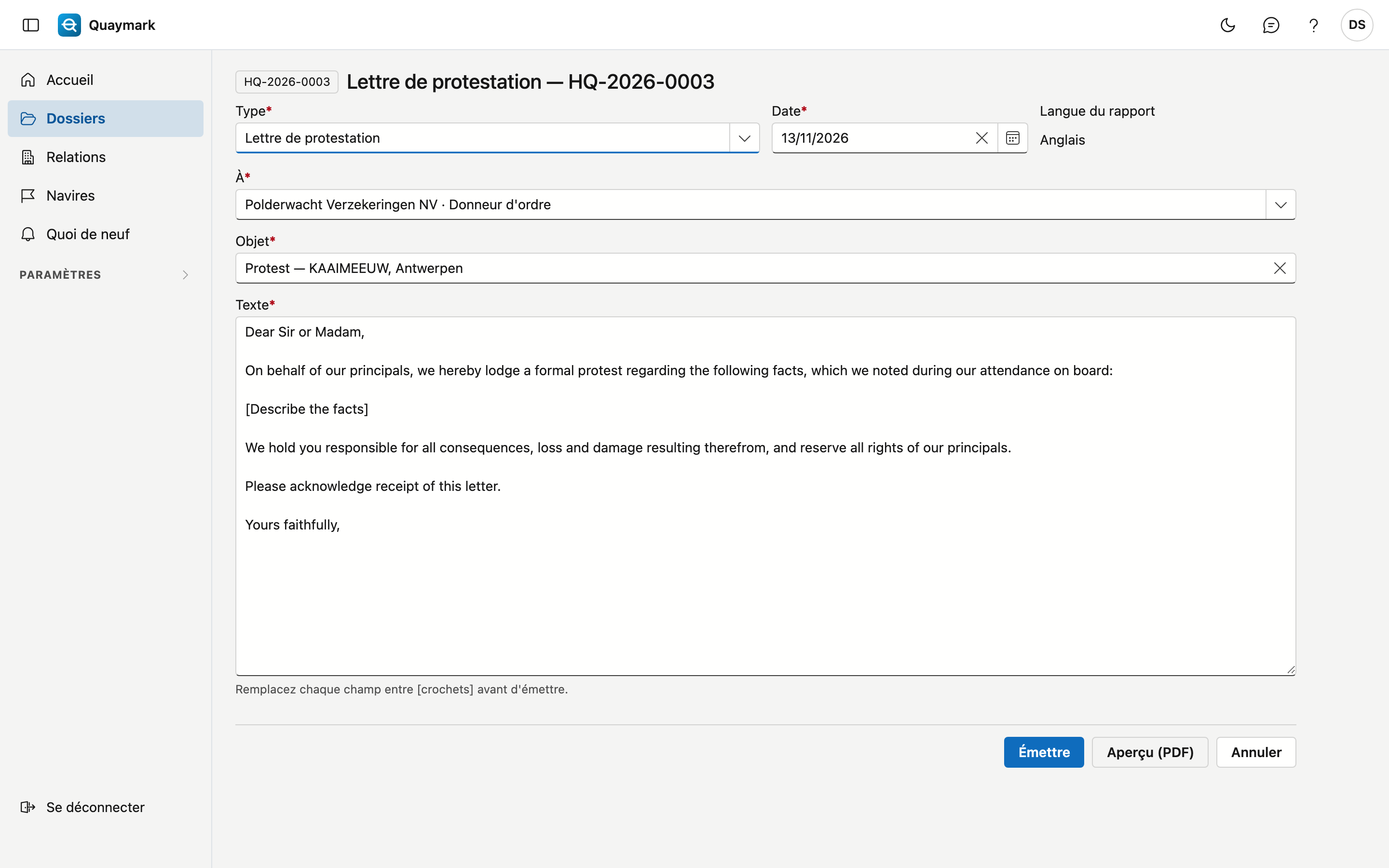
Nouvelle lettre et Nouveau certificat (onglet Rapport) créent une lettre type ou un certificat dans la langue du dossier. Aperçu (PDF) le montre d'abord ; Émettre le fige avec son empreinte. Un certificat reçoit alors un numéro de la série de l'établissement (C-HQ-2026-0001). Remplacez dans une lettre chaque champ entre [crochets] : sinon l'émission est impossible.
Dossier de preuves
Dossier de preuves (ZIP) fournit un ZIP à vérifier sans Quaymark : les photos originales de l'appareil (y compris les photos masquées, avec le motif), un manifeste, les rapports émis et un LISEZMOI avec les commandes (shasum, certutil). Chaque fichier est revérifié à l'emballage ; si l'un ne correspond plus, aucun dossier n'est créé. L'empreinte du dossier figure ensuite dans l'onglet et dans le journal.
Aperçu du rapport
Rapport (PDF) et Rapport (Word) créent le rapport à partir des données enregistrées, avec le modèle de rapport de ce type d'expertise (sinon le modèle général) et dans la langue du rapport. C'est un aperçu : rien n'est enregistré ni envoyé. Enregistrez d'abord, sinon vos dernières modifications n'y figurent pas.
Copier
Copier crée un nouveau dossier avec la même mission (navire, donneur d'ordre, type, port), sans constatations, réponses ni données d'expertise, et le lie à ce dossier.
Supprimer
Supprimer déplace le dossier vers la corbeille.