Modèles
Les documents Word avec lesquels Quaymark met en page les rapports du bureau, avec un document par langue (néerlandais, français, anglais, allemand).
Ouvrir l'écran
Dans le menu de gauche, cliquez sur Paramètres puis sur Modèles.
La liste
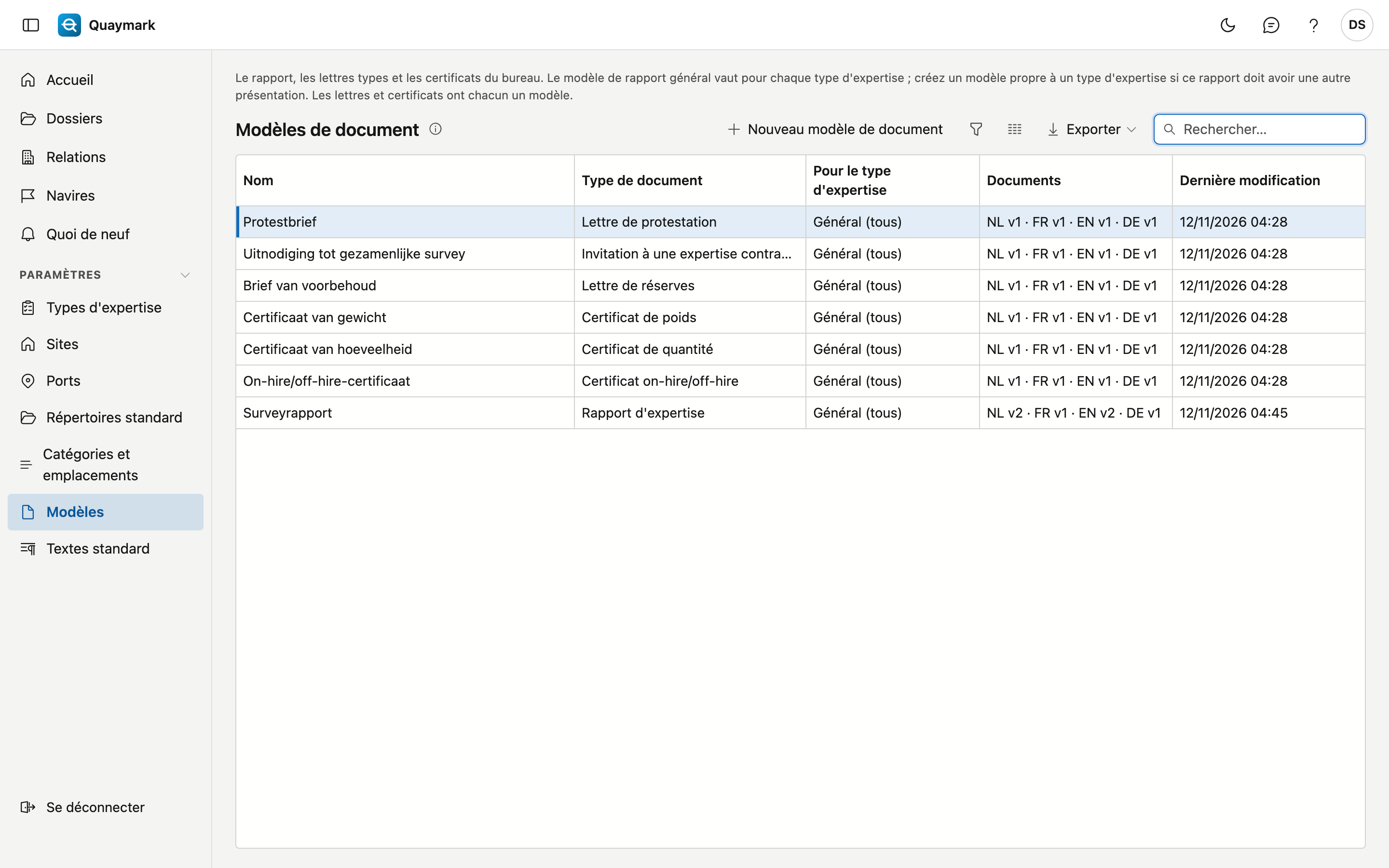
- Chaque bureau démarre avec un modèle général dans les quatre langues. Il vaut pour chaque type d'expertise. Ajoutez-y votre logo et votre charte graphique.
- Le rapport d'un type d'expertise doit avoir une autre présentation ? Créez un modèle avec Nouveau modèle de document et choisissez le type d'expertise. Ce modèle prime sur le modèle général, par langue : sans document français, un rapport en français prend le modèle général français.
- La colonne Documents montre la version actuelle par langue. Une langue manquante saute ainsi aux yeux.
- Les trois lettres types (protestation, réserves, invitation à une expertise contradictoire) et les trois certificats (quantité, poids, on-hire/off-hire) ont chacun un modèle, indépendant du type d'expertise. L'expert rédige le texte de chaque lettre ; la déclaration d'un certificat figure dans le modèle.
Modèle de rapport
Un modèle de rapport : les versions par langue et le document Word lui-même.
- Un onglet par langue avec les versions. Modifier le document ouvre le document dans l'éditeur ; Rétablir crée une nouvelle version avec le contenu d'une ancienne, rien n'est effacé.
- Dans l'éditeur, vous placez les données fixes (navire, numéro de dossier, donneur d'ordre …) via l'onglet des champs, et un tableau à lignes (présents, constatations, check-list) avec le bouton Insérer le tableau ….
- Ce qui varie selon le type d'expertise se place comme marqueur : du texte entre doubles accolades, tapé tel quel, comme
{{velden}}ou{{rubriek:conclusie}}. Le panneau Marqueurs montre ceux que ce modèle peut utiliser. Un champ propre ({{veld:…}}) n'est possible que dans un modèle pour un type d'expertise. - Enregistrer comme nouvelle version vérifie le document et les marqueurs. Un marqueur inconnu est refusé, avec la raison. Vérifier ne regarde que les champs, pas les marqueurs.