Erste Schritte
Die Startseite Ihres Büros.
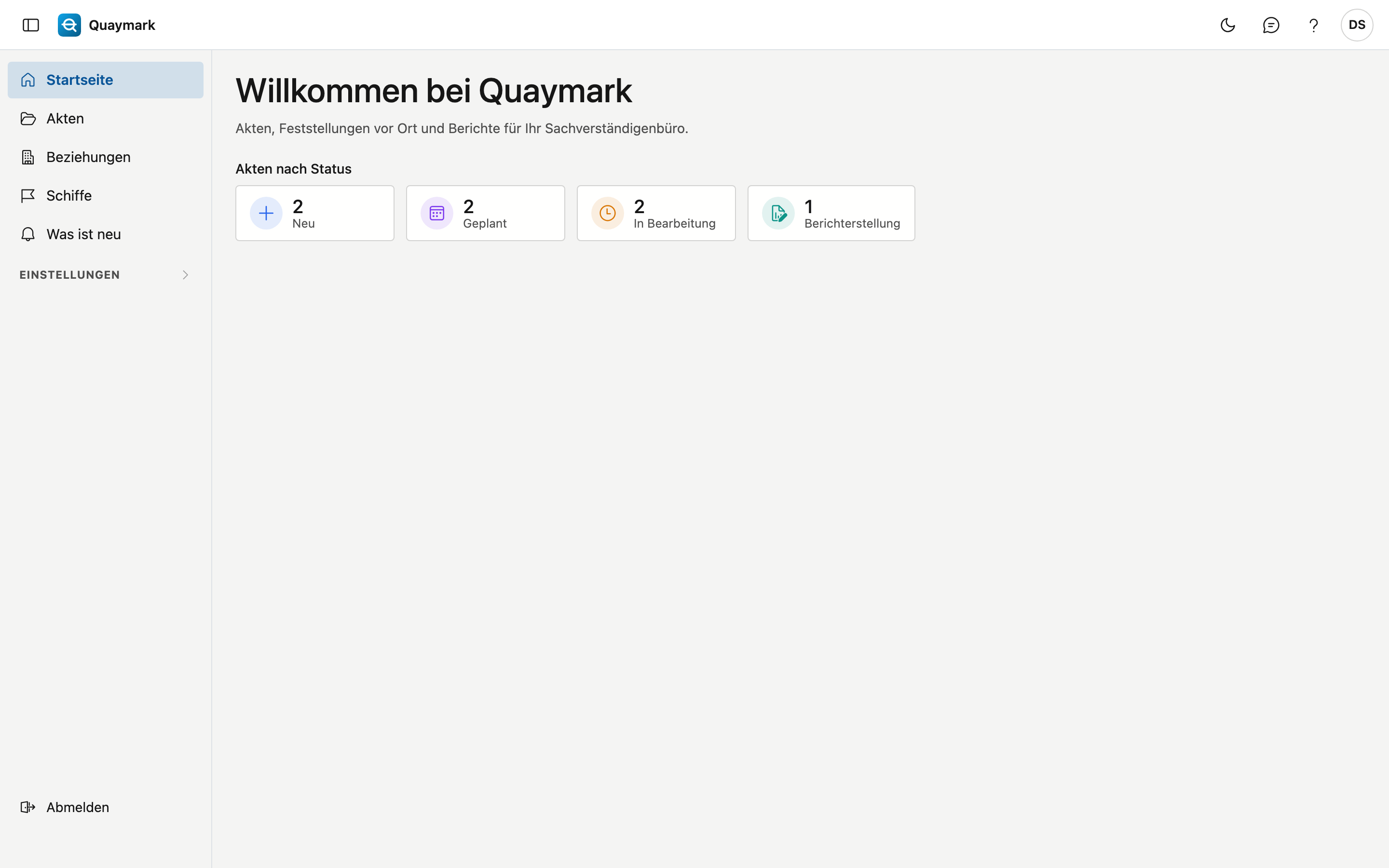
- Akten nach Status zählt die offenen Akten: neu, geplant, in Bearbeitung und in Berichterstellung. Ein Klick auf eine Kachel öffnet die Liste der Akten.
- Das Menü links zeigt die Bildschirme, auf die Sie Zugriff haben. Unter Einstellungen steht, was der Administrator des Büros einrichtet: Besichtigungsarten, Niederlassungen, Häfen, Standardordner, Kategorien und Orte.
- Oben rechts: die Feedback-Schaltfläche, diese Hilfe und Ihre Einstellungen (Sprache, Anzeige).
- Die Versionsnummer unten im Menü öffnet „Was ist neu“.
Anmelden
Melden Sie sich mit Ihrem Benutzernamen oder Ihrer E-Mail-Adresse und Ihrem Passwort an.
- Passwort vergessen oder noch keines? Ihr Administrator gibt Ihnen einen Link zum Zurücksetzen.
- Hier wählen Sie auch die Sprache des Bildschirms.
- Ist die Zwei-Faktor-Authentifizierung aktiv, fragt der nächste Bildschirm nach einem Code aus Ihrer App.
Nach mehreren fehlgeschlagenen Versuchen wird Ihr Konto vorübergehend gesperrt. Warten Sie kurz und versuchen Sie es erneut.
Code eingeben
Ihr Konto verwendet die Zwei-Faktor-Authentifizierung: neben Ihrem Passwort ist ein Code nötig.
- Öffnen Sie die Authenticator-App auf Ihrem Telefon und geben Sie den sechsstelligen Code ein.
- Der Code wechselt alle dreißig Sekunden. Klappt es nicht, warten Sie auf den nächsten Code.
- Telefon verloren? Wenden Sie sich an Ihren Administrator.
Zwei-Faktor-Authentifizierung
Mit der Zwei-Faktor-Authentifizierung fragt die Anwendung bei der Anmeldung neben Ihrem Passwort auch nach einem Code aus einer App auf Ihrem Telefon.
- Scannen Sie den QR-Code mit einer Authenticator-App.
- Geben Sie zur Bestätigung den Code ein, den die App anzeigt.
- Sie können sie hier später wieder ausschalten; dafür fragt der Bildschirm zuerst Ihr Passwort.
Passwort ändern
Hier wählen Sie ein neues Passwort für Ihr Konto.
- Geben Sie zuerst Ihr aktuelles Passwort ein, dann zweimal das neue.
- Nach der Änderung bleiben Sie angemeldet; das neue Passwort gilt ab der nächsten Anmeldung.
Passwort festlegen
Sie sind über den Link zum Zurücksetzen hierhergekommen, den Ihr Administrator für Sie erstellt hat.
- Wählen Sie ein neues Passwort und geben Sie es zur Bestätigung ein zweites Mal ein.
- Danach melden Sie sich mit diesem Passwort an.
- Der Link funktioniert nicht mehr? Er gilt nur eine begrenzte Zeit: bitten Sie Ihren Administrator um einen neuen.